


分析中・分析後の消費量を削減する
分析中の消費量を削減する
キャリアガスセーブモード
スプリット分析の場合、試料がカラムに導入された後は大きなスプリット比を維持する必要がありません。カラムへの試料導入後にスプリット比を変更してガス消費を抑えるキャリアガスセーブモードをご紹介します。
キャリアガスセーブ機能を使用すると分析開始から指定時間が経過した後、次の分析までスプリット流量を減らすことができます。
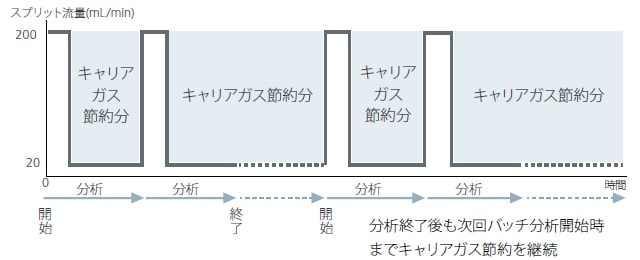
試料導入後1minでスプリット流量を200 mLから20 mLに減らしています。
オートインジェクタと併用することにより、分析終了後、翌日分析を開始するまで、スプリット流量をセーブした状態を維持することができます。
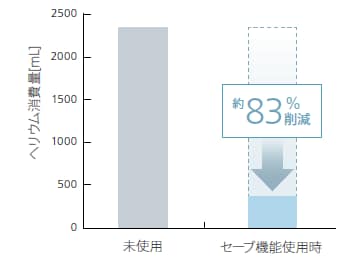
1分析当たりのヘリウム消費量を比較すると、下記条件の場合、約83%の消費量削減効果が得られます。
分析時間:30分
スプリット比:100
キャリアガスセーブ機能:1分後にスプリット比10
分析後の消費量を削減する
1. Ecoアイドリング機能 (Nexis GC-2030※1/ Brevis GC-2050/ Nexis GC-2060 用機能)
-
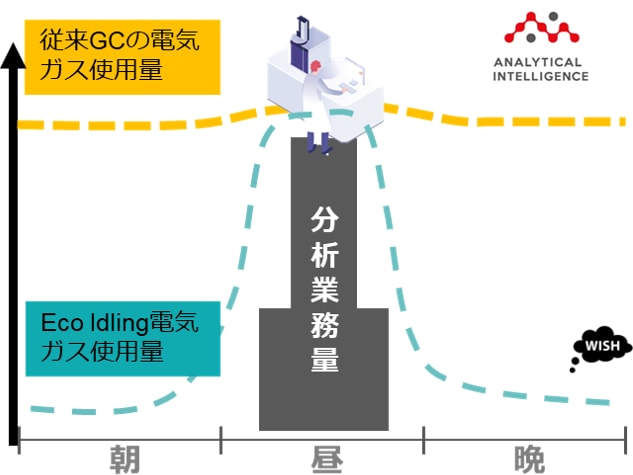
分析業務とエコの両立を実現する自動エコ運転機能をご紹介します。
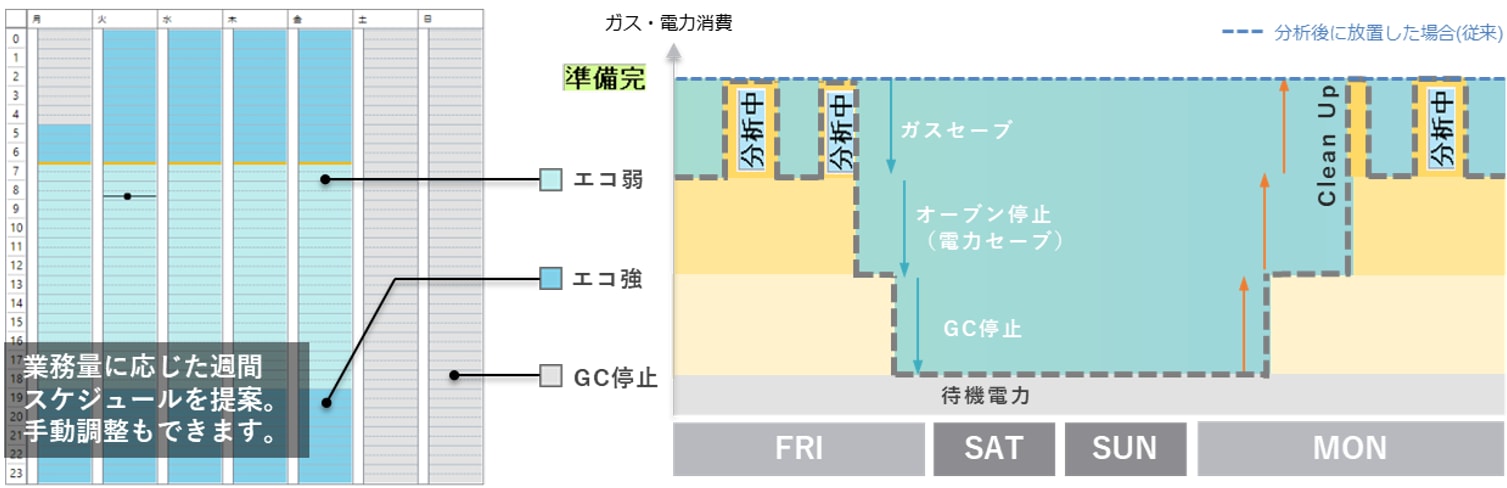
装置の分析パターンを学習することで日々の分析業務量を可視化し、エコ運転のスケジュールを提案します。分析が終了すると自動でエコアイドリング状態に移行しガス消費量を削減します。※1 本機能を使用するために部品変更が必要な機体があります。
Ecoアイドリング利用開始手順
設定後は、意識せずとも分析後しばらく※2すると勝手にエコ状態になります(エコレベルはスケジュールにより決定)。Ecoアイドリング中も分析開始できます※3。
※2 初期状態では1min。[エコレベル] タブの [分析後の自動エコ運転開始] 時間で調整できます。なお分析中にエコ運転が始まることはありません。
※3 分析は主にエコ弱の時にLabSolutionsなどCDSから実施することを想定しています。エコ弱 / エコ強 の制御は [エコレベル] タブでカスタマイズすることもできます。
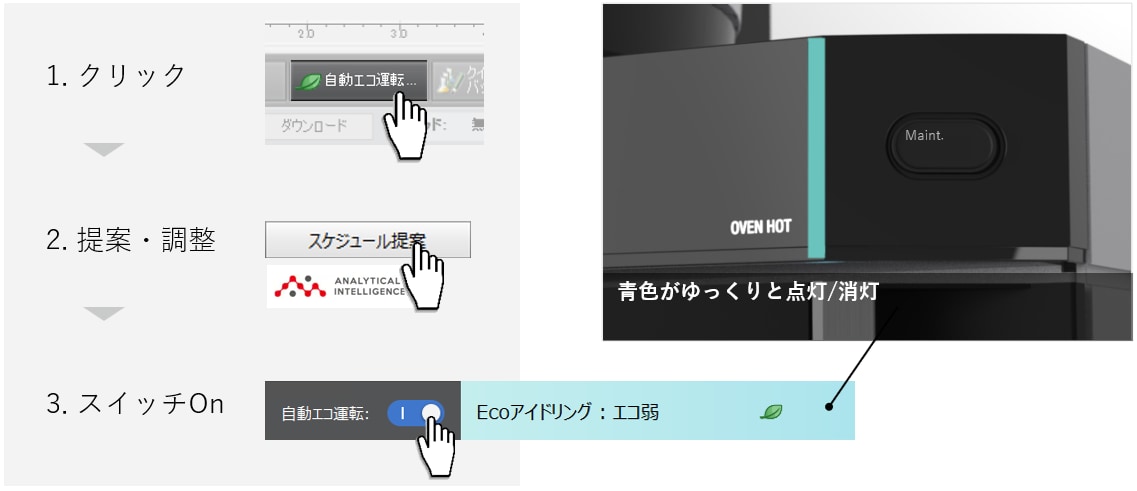
分析スケジュール提案機能
装置が分析頻度を学習することで、最適な運転スケジュールを組むことができます。
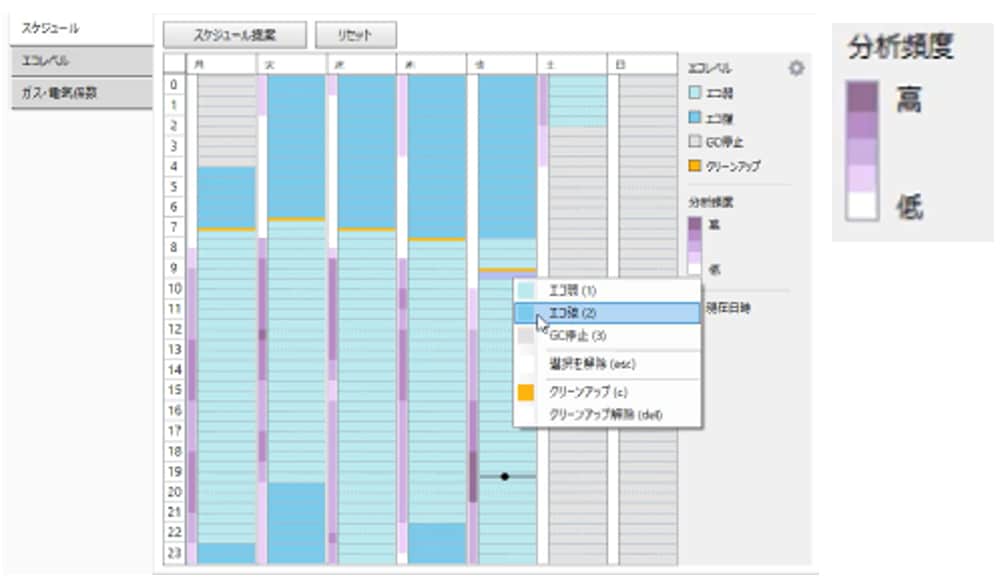
-
- 分析頻度は過去8週間の30分ごとの分析頻度を ヒートマップで表示します。
- 色が濃いほどよく分析をしている時間帯を示します。
- 白い部分は一度も分析をしていない時間帯です。
- 提案は学習した分析頻度に基づいて行われます。
- 検出器によってはGC停止からの復帰に時間がかかる場合があります。
2. ガスセレクタ(Nexis 2030/ Brevis GC-2050/ Nexis GC-2060用オプション)
ガスクロマトグラフにガスセレクタを搭載することで、分析後に自動で代替ガスへ切替を行い、ヘリウムガスの消費量を大幅に節約することが可能になります。LabSolutions GCから簡単にガス切替可能なガスセレクタをご紹介します。
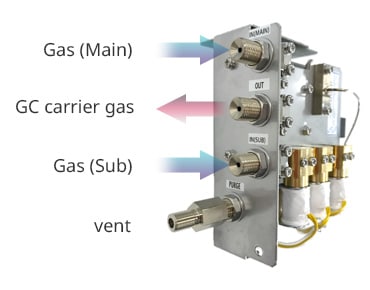
ガスセレクタ
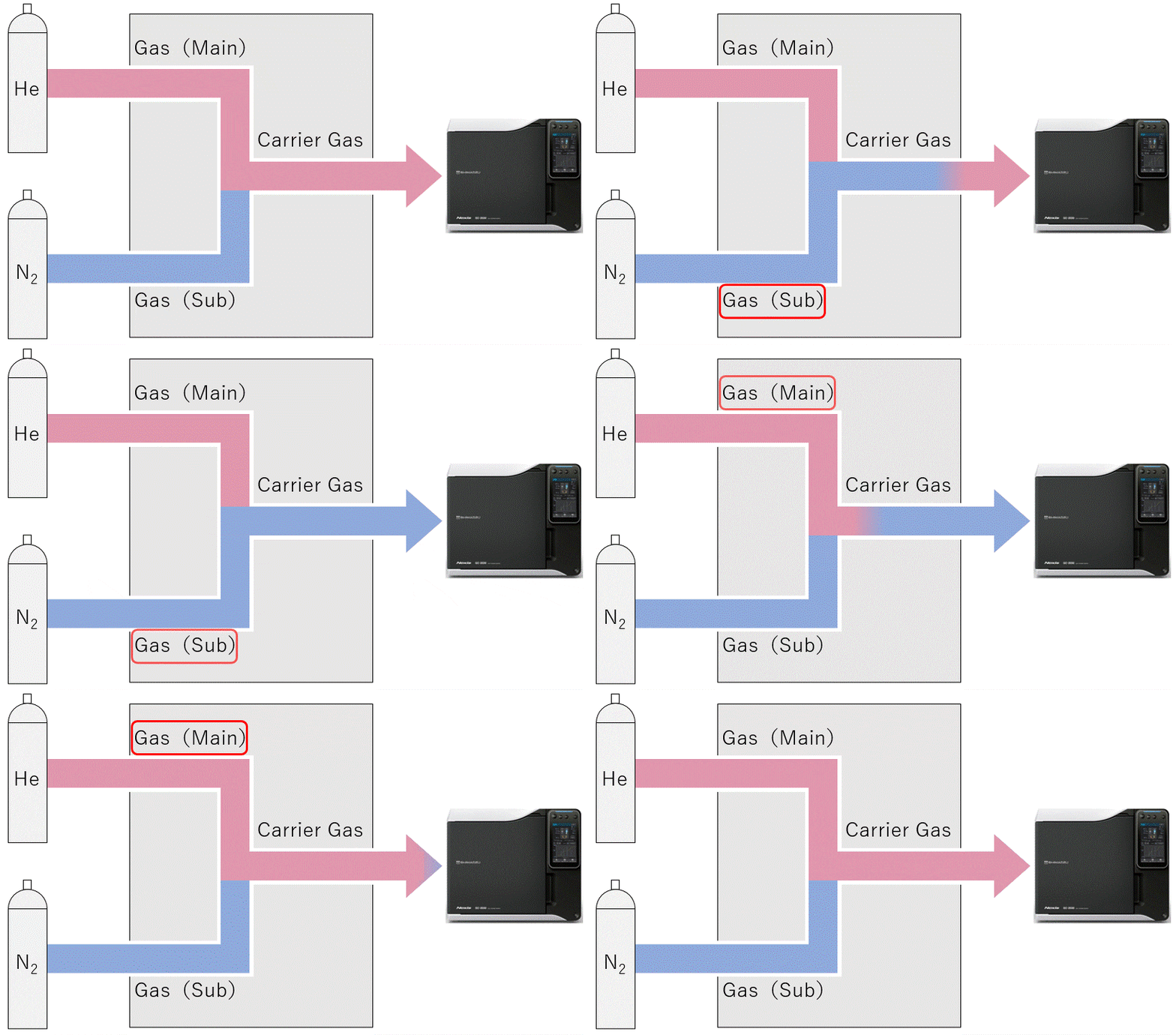
ガスセレクタ模式図
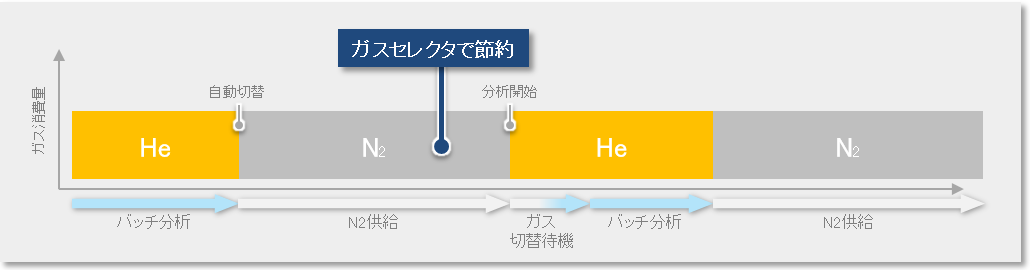
ガスセレクタは用途に合わせた使い方ができます
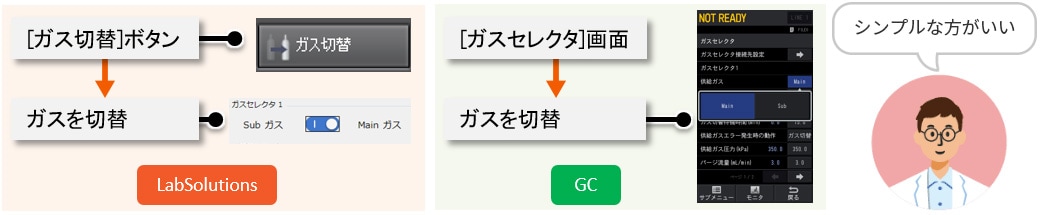
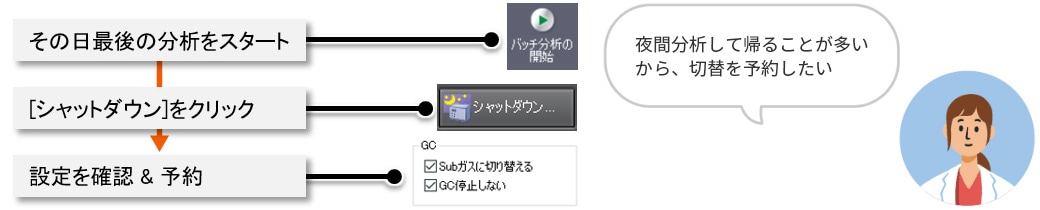
ガスセレクタはLabSolutionsからシームレスに制御できるため、多彩な運用が実現できます。ラボの事情に合わせて、最も使いやすい運用方法を選択することで、ヘリウムガスの使用量をストレス無く節約できます。

キャリアガスセーブモードとガスセレクタの併用による削減効果
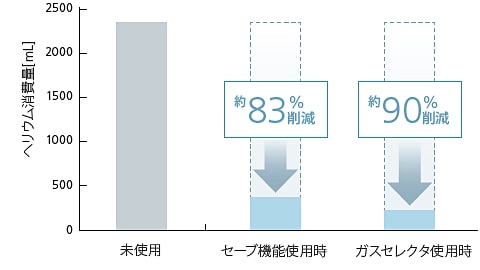
分析時間:30分
スプリット比:100
キャリアガスセーブ機能:1分後にスプリット比10
ガスセレクタとキャリアガスセーブを組み合わせることで
約90%のヘリウム消費量削減効果が得られました
スプリット/スプリットレス試料導入法では、キャリアガスセーブ機能を用いて、試料のカラム移行後、スプリット流路から系外に放出するキャリアガスを減らして分析することができます。
また、オプションのガスセレクタを使用すると、分析時以外は各ユニットに供給するガスを、ヘリウムから窒素などの代替ガスに自動で切り替えることができるため、より節約することが可能です。制御はLabSolutionsに統合されており、シームレスにガスの切替設定を行うことができます。
ガスセレクタ関連アプリケーション・動画
アプリケーション
動 画
ガスセレクタ使用時のソフトの操作の様子などをよりわかりやすくお伝えできるように、アプリケーションニュースを動画にしました。
3. ガスセーバー設定 (GC-2014, 2025, 2010シリーズ )
GC本体でガスセーバー設定を行うと、分析が終了した後もヘリウムガスをセーブすることができます。キャリアガスセーブモードと合わせてご使用になると、さらにヘリウムガスをセーブできます。
※Nexis 2030/ Brevis GC-2050/Nexis GC-2060では分析終了後一定時間経過すると、自動的に最適な節約モードに移行します。
設定方法
オートインジェクタをご使用の場合
1) GC本体の[FUNC]キーを押した画面で「6.環境設定」を選択し,「9.その他環境設定」を選択します。
2) [ガスセーバーAOC連動]を「Yes」に設定します。
※ AOCがライン選択されている場合のみ表示されます。この機能はガスセーバーが「ON」で,AOCを使用してバッチ分析を行う場合に機能します。
※ GC本体側の「ガスセーバー自動オン(分)」を併せて設定しないでください。
マニュアルインジェクションの場合
1) GC本体の[FUNC]キーを押した画面で「6.環境設定」を選択し,「9.その他環境設定」を選択します。
2) ガスセーバー自動オンで「10~120(分)」を設定します。
※ [ガスセーバーAOC連動]を併せて設定しないでください。
| オートインジェクタの有無 | ガスセーバーAOC連動(右図XX) | ガスセーバー自動オン(右図YYY) |
| 有 | Yes | 0 |
| 無 | No | 10~120 |
GC本体「その他環境設定」の対応表(GC-2010 Plusの例)
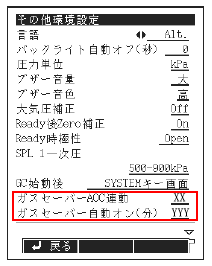
「その他環境設定」表示画面
(GC-2010 Plus)